 hotel lobby
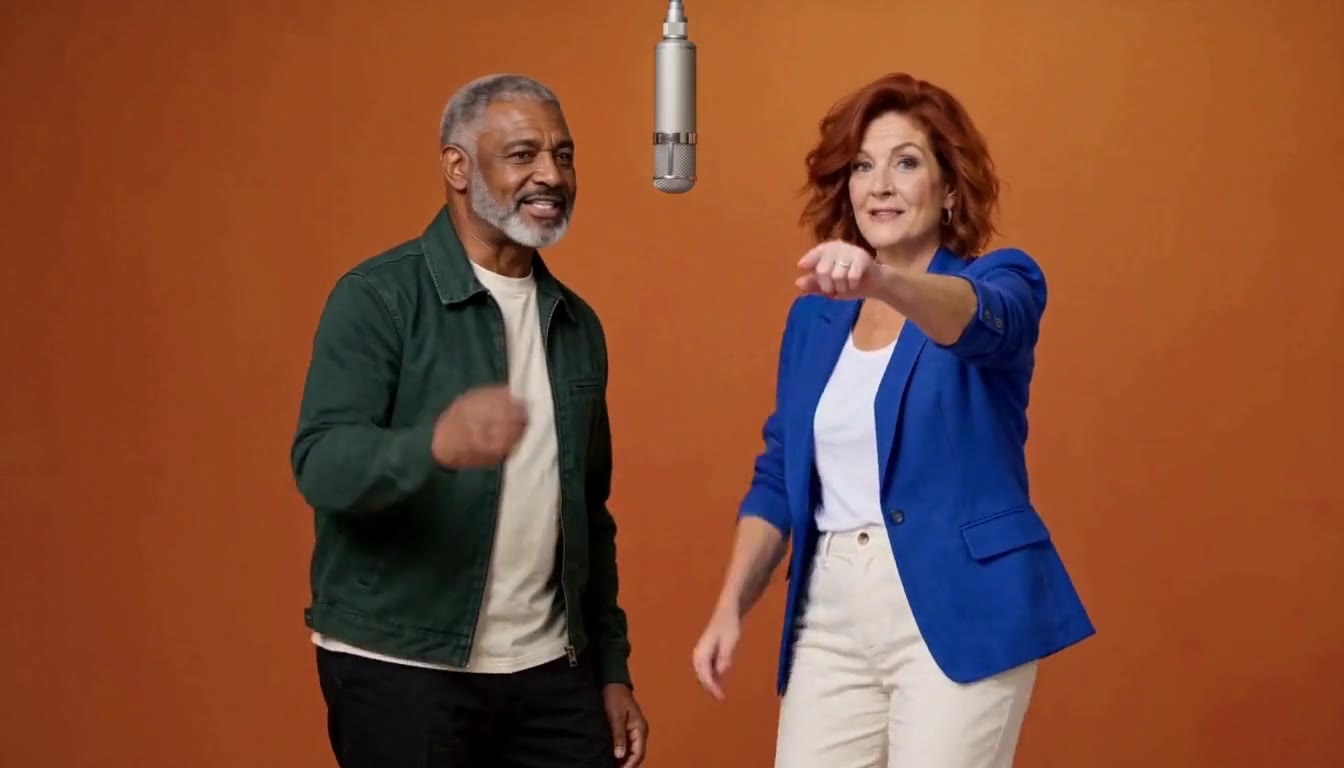 入力写真と全編デモを見る →
1. 一人につき鮮明な写真を1枚選ぶ
一緒に写る必要はありません。各主役の鮮明な写真を選択。人・ペット・キャラクターとも同じ二枠で、解釈は変わります。
- 各写真の主役は一人にしてください。 集合写真では役割を区別しにくくなります。
- 顔と上半身を見せる。 切り抜きすぎず、頭と肩の周りに余白を残してください。
- 鮮明で光が均一な写真を選んでください。 強いぼかし・美顔フィルター・顔の遮蔽は情報を減らします。
- JPG・PNG・WebP、各10 MBまで。 HEICは対応形式に変換してからアップロードしてください。
2. アップロードして左右を確認
こちらの Hotel Lobby AI生成ツールでは、写真1が左、写真2が右の人物です。プレビューを確認し、必要なら写真を変更・入れ替えてください。
生成送信までは写真は端末内のみ。ログイン・購入中は下書きとして30分保存。生成前にスタジオで確認してください。
3. オレンジスタジオのデュオを作る
Google・認証メールでログインして購入。5・10・15秒、768P・2K、9:16縦(初期)・16:9・1:1を選択。送信前に料金を確認して生成します。 クレジットパック は買い切りです。
こちらの 内蔵Hotel Lobby AIプロンプト が固定例と連携し、背景・マイク・動作・カメラを指定。参照動画・曲・指示の入力は不要です。
待機・生成を経て処理し、時間は混雑で変わります。再送信せず「マイ動画」から戻れます。
4. 全編を確認してダウンロード
全編で外見・左右・動きを確認。AIは細部を変えるため、鮮明な写真でも完全一致は保証されません。
「動画をダウンロード」で保存。同じ結果の保存は追加消費なし。後日利用不可になる場合があるため保存してください。
出力は選択比率、既存例は横向きです。特定の曲は編集・投稿ツールで使用許可のある音楽を追加してください。原曲は保証しません。
修正が必要な場合
ファイルをアップロードできない
拡張子の変更では画像を変換できません。サイズを確認し、JPG・PNG・WebPで書き出して選び直してください。
タスクはまだ処理中
タスクを維持してください。待ち時間や一時的な確認エラーは失敗確定ではありません。結果確認中はクレジットを確保します。
生成が失敗した場合
失敗が確定するとクレジットを返還します。処理中は結果確定まで確保されます。完成した動画は、作り直す場合もクレジットを消費します。 再試行
人物が混ざる・外見が変わる
背景を整理し、一枚に一人を鮮明に写してください。小さい顔や光の差を避け、再試行は選んだ長さ・画質の表示クレジットを消費します。